# Ginkgo.Business
# Zeiterfassung
# 01 Mitarbeiterverwaltung
### Erfassung
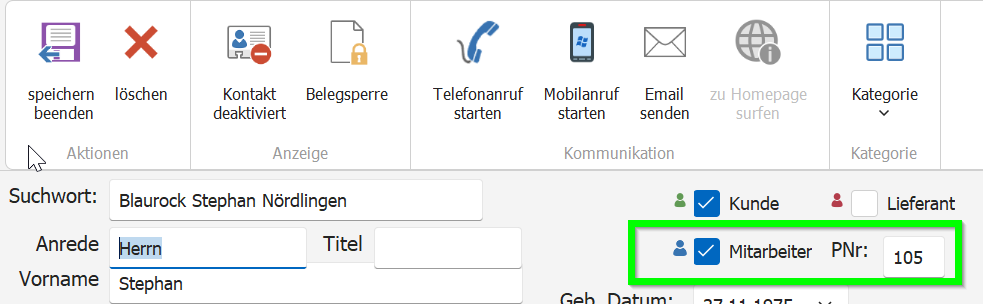
Die Mitarbeiter werden in der Kontaktverwaltung erfasst. Jeder Mitarbeiter wird als normaler Kontakt angelegt - zusätzlich muss aber der Haken "Mitarbeiter" gesetzt und die Personalnummer eingegeben werden:
[](https://wiki.graule-technik.de/uploads/images/gallery/2025-01/image.png)
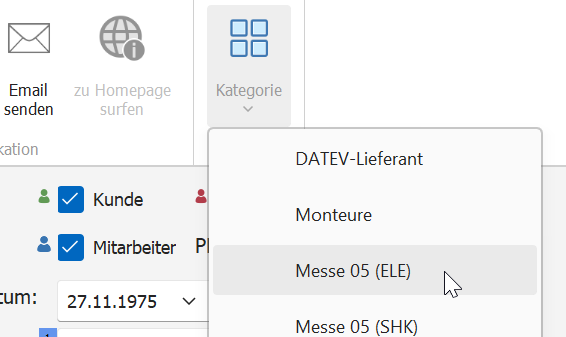
Zusätzlich können die Mitarbeiter verschiedenen Kategorien zugeordnet werden, dadurch können sie später für die Zeiterfassung und die Berichterstellung gefiltert werden. Jeder Mitarbeiter kann beliebig vielen Kategorien zugeordnet sein.
[](https://wiki.graule-technik.de/uploads/images/gallery/2025-01/r5Dimage.png)
### Übernahme in Zeiterfassung
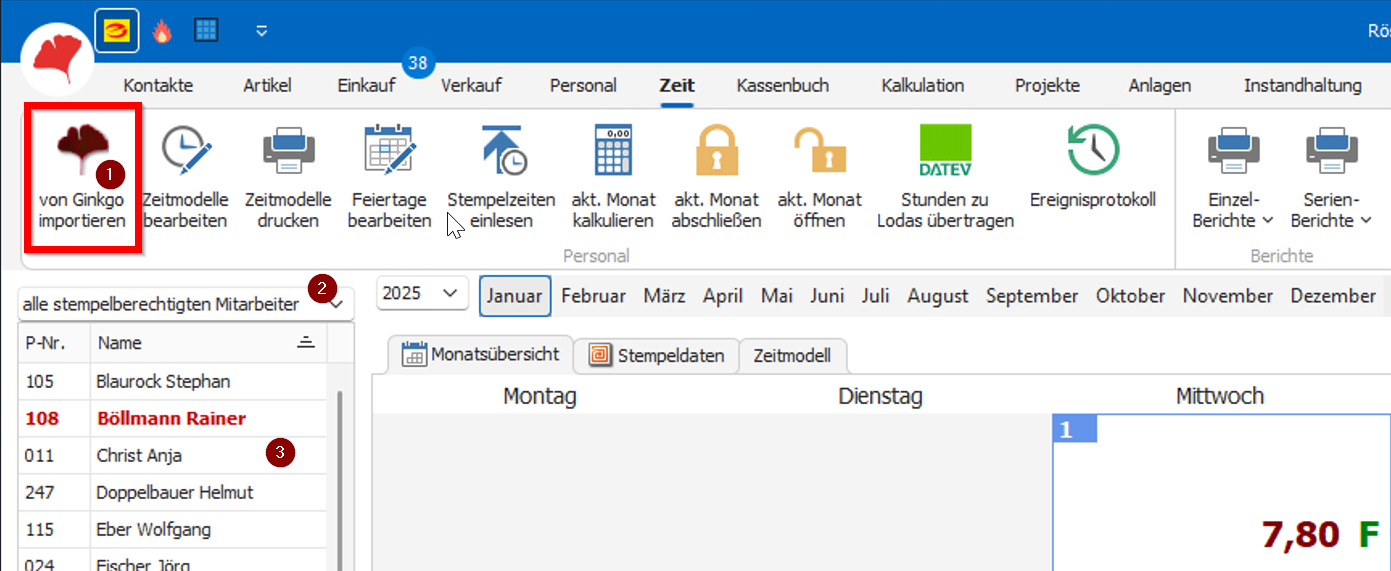
Sind die Mitarbeiterdaten erfasst oder geändert müssen sie noch in das Zeiterfassungsmodul übernommen werden. Dazu gibt eine spezielle Schaltfläche im Register "Zeit":
[](https://wiki.graule-technik.de/uploads/images/gallery/2025-01/7D0image.png)
1 = Schaltfläche zum übernehmen aller Mitarbeiter in die Zeiterfassung
2 = Drop-Down-Box der Mitarbeiterkategorien
3 = Mitarbeiterliste der gewählten Kategorie
# 02 Konfiguration Zeitmodelle / Feiertage
### Verwaltung Zeitmodelle
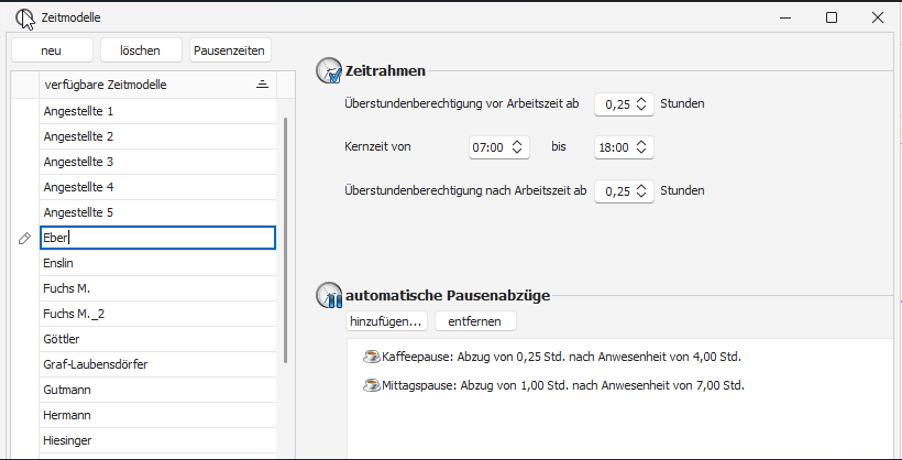
Die Zeitmodelle werden global eingepflegt und danach den entsprechenden Mitarbeitern zugewiesen. Hier werden die Kernarbeitszeiten, Pausenzeiten und Kappung festgelegt.
[](https://wiki.graule-technik.de/uploads/images/gallery/2025-01/1pKimage.png)
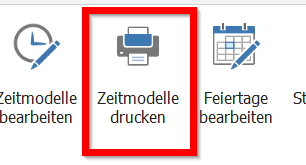
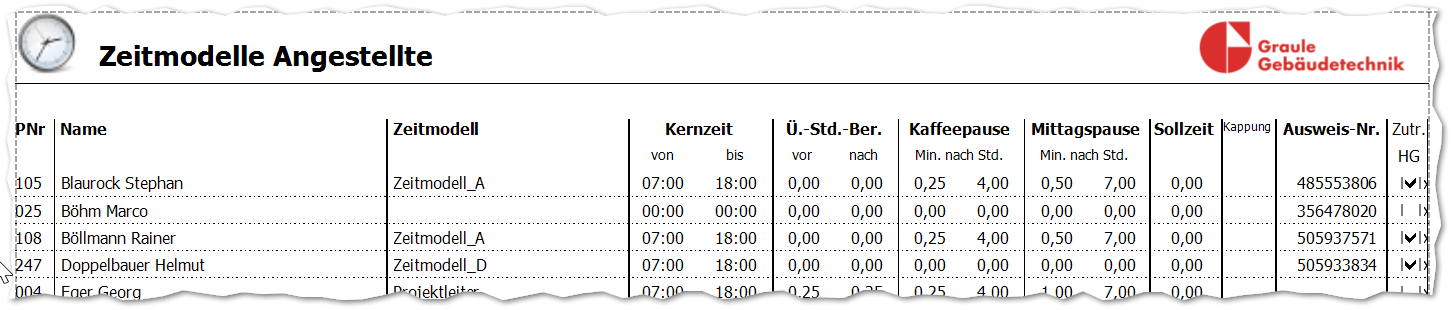
über "Zeitmodelle drucken" kann eine Übersichtsliste erzeugt werden
[](https://wiki.graule-technik.de/uploads/images/gallery/2025-01/BAiimage.png)
[](https://wiki.graule-technik.de/uploads/images/gallery/2025-01/Vg4image.png)
### Zuweisung der Modelle
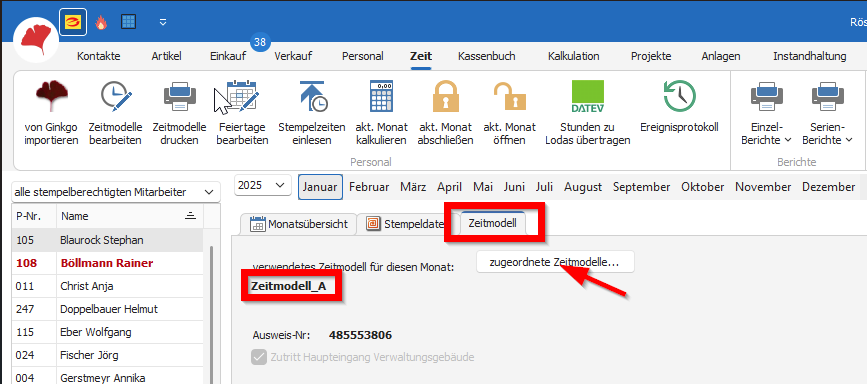
In der Registerkarte "Zeitmodell" kann dem Mitarbeiter ein Zeitmodell zugewiesen werden.
[](https://wiki.graule-technik.de/uploads/images/gallery/2025-01/U4qimage.png)
### Feiertage
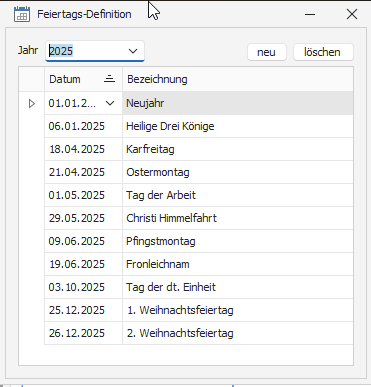
Feiertage können unter "Feiertage bearbeiten" erfasst werden.
Es sollten nur Feiertage erfasst werden, die an den Wochenarbeitstagen auftreten
[](https://wiki.graule-technik.de/uploads/images/gallery/2025-01/ab1image.png)
Nach der Pflege der Feiertage ist keine weitere Aktion notwendig. Sie werden bei den Tages-/Monatsberechnungen automatisch eingepflegt.
# 03 Zeiterfassung
### Erfassung durch Stempeluhr
-todo-
### Zeiterfassung duch Tagesberichte
-todo-
### Manuelle Stundenerfassung
-todo-
### Monats-Salden
Auf dem rechten Bildschirmrand befinden sich die aktuellen Monats-Summen des gewählten Mitarbeiters
Die Monats-Salden werden jede Nacht für jeden Mitarbeiter automatisch berechnet.
Generell: Der Haken "fix" bedeutet: Es werden für dieses Feld keine Zahlen vom Vormonat übernommen. Dieser Haken wird normalerweise nicht gesetzt, nur bei manuellen Änderungen!
| [](https://wiki.graule-technik.de/uploads/images/gallery/2025-01/3nWimage.png)
| ##### Monats-Überträge
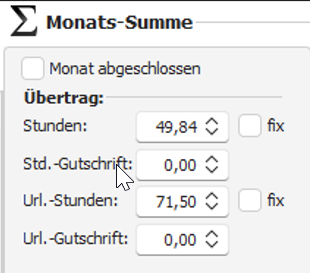
- wenn der Haken "**Monat abgeschlossen**" geklickt ist, können für diesen Monat keine Änderungen gemacht werden
- **Stunden**: dieses Feld wird automatisch vom Vormonat übertragen (Überstunden).
Wird dieses Feld geändert (z.B. wenn Überstunden ausbezahlt wurden, dann muss zwingend der "fix"-Haken gesetzt werden, damit dieses Feld bei der nächsten Berechnung nicht wieder vom Vormonat überschrieben wird!)
- **Std.-Gutschrift**: Hier kann für diesen Monat eine manuelle Stunden-Gutschrift hinzugefügt werden (nur 1 pro Monat)
- **Url.-Stunden**: Ist der Übertrag der Urlaubsstunden vom Vormonat. Kann ebenfalls wie das "Stunden"-Feld geändert werden
- **Url.-Gutschrift**: Hier wird der neue laufende Jahres-Urlaubsanspruch des Mitarbeiters eingetragen.
|
| [](https://wiki.graule-technik.de/uploads/images/gallery/2025-01/lhjimage.png)
| ##### Definition Monats-Arbeitssoll
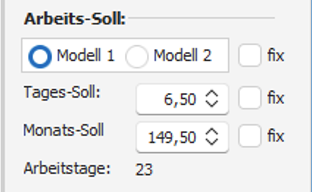
- **Modell 1**: Monatssoll wird automatisch berechnet (Tages-Soll \* Arbeitstage). Dieses Modell wird vom Vormonat übernommen. Wenn eine Änderung am Modell vorgenommen wird, muss der "fix"-Haken gesetzt werden, um ein Überschreiben zu verhindern.
- **Modell 2**: Monatssoll wird vom Vormonat übernommen. Dadurch kann ein festes Monatssoll definiert werden (für alle Monate gleich). In dem Monat, in dem das MonatsSoll fest definiert oder geändert wird, muss der "fix"-Haken gesetzt werden
|
| [](https://wiki.graule-technik.de/uploads/images/gallery/2025-01/PlTimage.png)
| ##### Berechnung
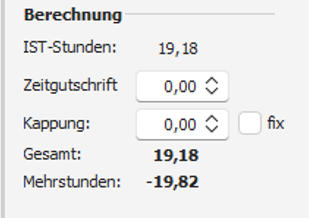
- **Zeitgutschrift**: kann hier einmalig für den Monat definiert werden und wird zu den bereits geleisteten Stunden hinzugezählt
- **Kappung**: Hier kann eine feste Stundenanzahl eingetragen werden, die am Ende vom Monat von den geleisteten Stunden abgezogen wird (nicht verrechnete Stunden). Die Kappung wird immer vom Vormonat übernommen, kann aber überschrieben werden. Bitte in diesem Fall "fix"-Haken nicht vergessen
|
| [](https://wiki.graule-technik.de/uploads/images/gallery/2025-01/s7rimage.png)
| ##### Salden
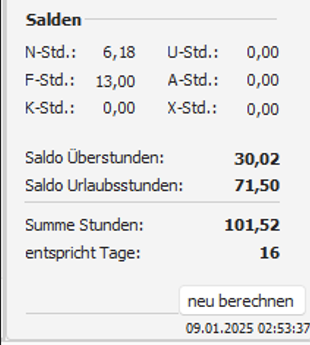
- Summe der einzelnen Stunden-Kategorien
- **Summe Stunden**: ist die Summe aller Überstunden + Urlaubsstunden
- **entspricht Tage**: Durch das Teilen der "Summe Stunden" mit dem Tages-Soll wird eine Tages-Anzahl errechnet (dient nur zum Überblick und wird nicht weiter verwendet)
|
### Monatsabschluss
-todo-
### Fehlerhafte Eingaben
-todo-
# Artikelverwaltung
# Datanorm-Import
Monatlich 1x muss ein Datanorm-Import stattfinden, um die Preise zu aktualisieren
DATANORM-Import muss unbedingt ausserhalb der Geschäftszeiten erfolgen, Mo-Do nach 18:00 Fr nach 15:30. Das ist notwendig, da die Datenbanken geschlossen werden müssen
Wichtig!! In der Früh anfangen und bei Sonepar + Hagemeyer einloggen und Datenormdateien anfordern.
#### **Lichtzentrale**
Kommt per Mail, ZIP öffnen alles in forlgendes Verzeichnis kopieren -> K:/Lichtzentrale/Neuanlage
#### **Silberhorn**
Auf Martins-Shortcutleiste auf GC OnlinePlus. !!Bitte Silberhorn/Neuanlage/DATANORM.999 + DATANORM.WRG stehen lassen!!! In Silberhorn auf Download/Datanorm/Rabattgruppenpflege,Preispflege,Haustechnik-Dachtechnik-Artikelstamm
-> insgesamt müssen 5 Dateien in Neuanlage stehen
#### **Richter&Frenzel**
Auf Martins Shortcutleister auf Profilogin Richter&Frenzel gehen.
In RichterFrenzel/Neuanlage alle Dateien löschen ausser DATANORM.999!!!. Aktuelle Nettopreisdatei + Rabatt-Datei runterladen.+ kompl. Artikelstamm NEUANLAGE runterladen + entpacken
#### **Sonepar**
Alle ausser Datanorm.004 löschen -> alle 3 anderen in "Alt" kopieren (ersetzen)
Login - Datenaustausch (rechtes Menü) - "Datanorm erstellen" klicken - kann bis zu 2 Tage dauern! (nicht vor dem 5. des Monats anfangen). An diesem Ort erscheint dann auch die erzeugte Datei
#### **Hagemeyer**
Login über Shortcut -> links oben "Datanorm Tools" -> Daten anfordern -> Anfordern -> nach ein paar Stunden über den Menüpunkt Downloads - meine Favoriten - Unter Standard die Nettopreise runterladen + Rabatte + [Warengruppe.zip](http://Warengruppe.zip) (ja nicht die GrosshandelsSortiment)
Zusätzlich die [ZSaetze.zip](http://ZSaetze.zip) runterladen.
In Hagemeyer muss die DATANORM.004 stehen bleiben, alles andere in "Alt"
#### **Eisenfischer**
eisenfischer profiportal in google suchen, der Erste Link -> Login war erfolgt -> Service im Menü oben - Datanorm - Datanorm.rab+Datpreis.600+Datanorm.001+Datpreis.001 alles in Eisenfischer/Neuanlage kopieren
Vorher alle Dateien löschen und in "Alt" schieben.
#### **Thermoquell**
[boerner-home.de](http://boerner-home.de) -> Shop rechts oben -> Anmelden -> Mein Konto -> Datanorm -> erstaufbereitung01.08.2022 -> alle entpacken, davor das verzeichnis in alt schieben.
Alle obigen Lieferanten über Superbutton einlesen. Dann Superbutton bei Elektro-Lager + Haustechnik. Zum Schluss grünen Knopf "LinkID erzeugen".
# Lagerbuchungs-Flow
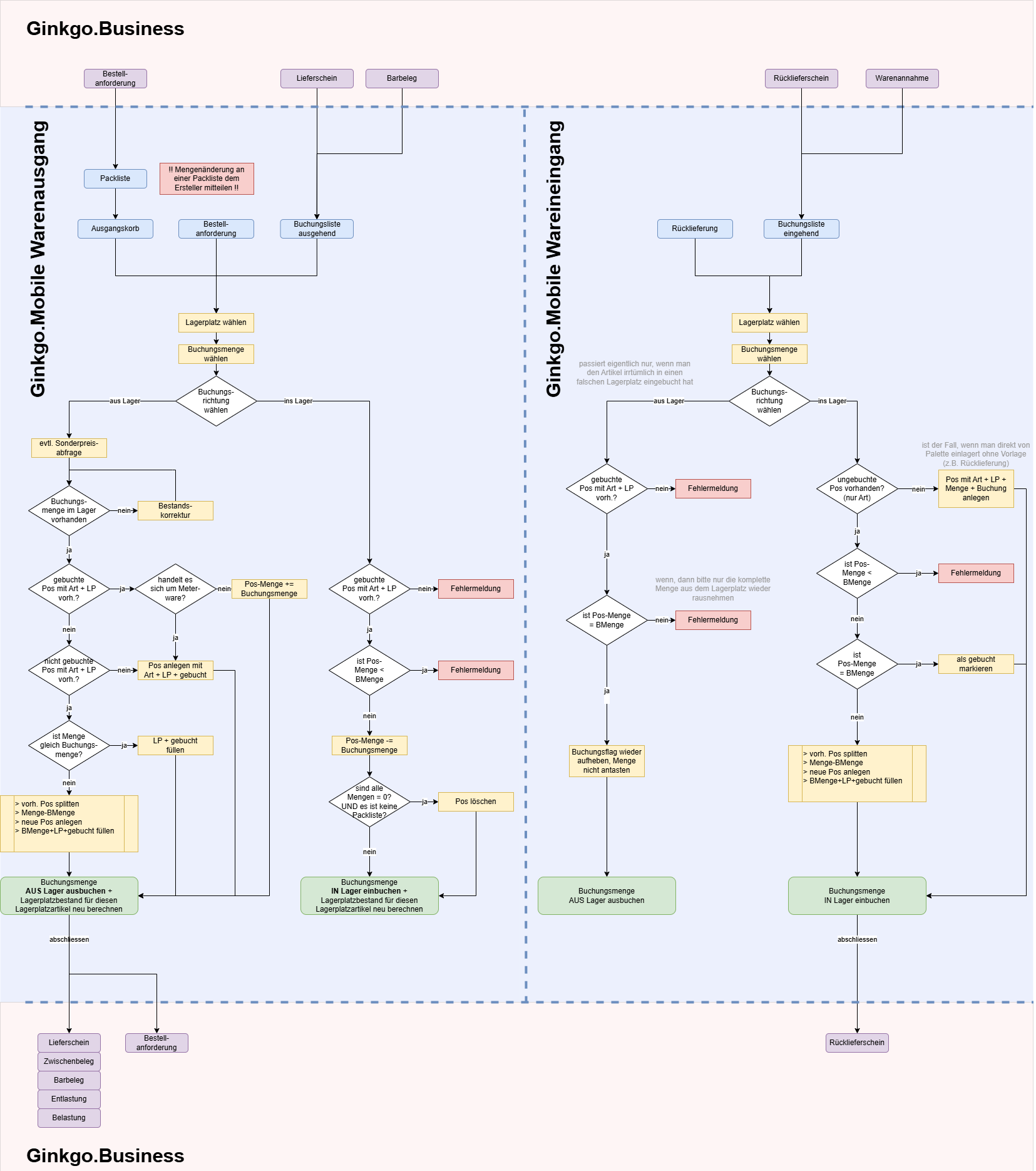
### Buchungen von Ausgangsbelegen
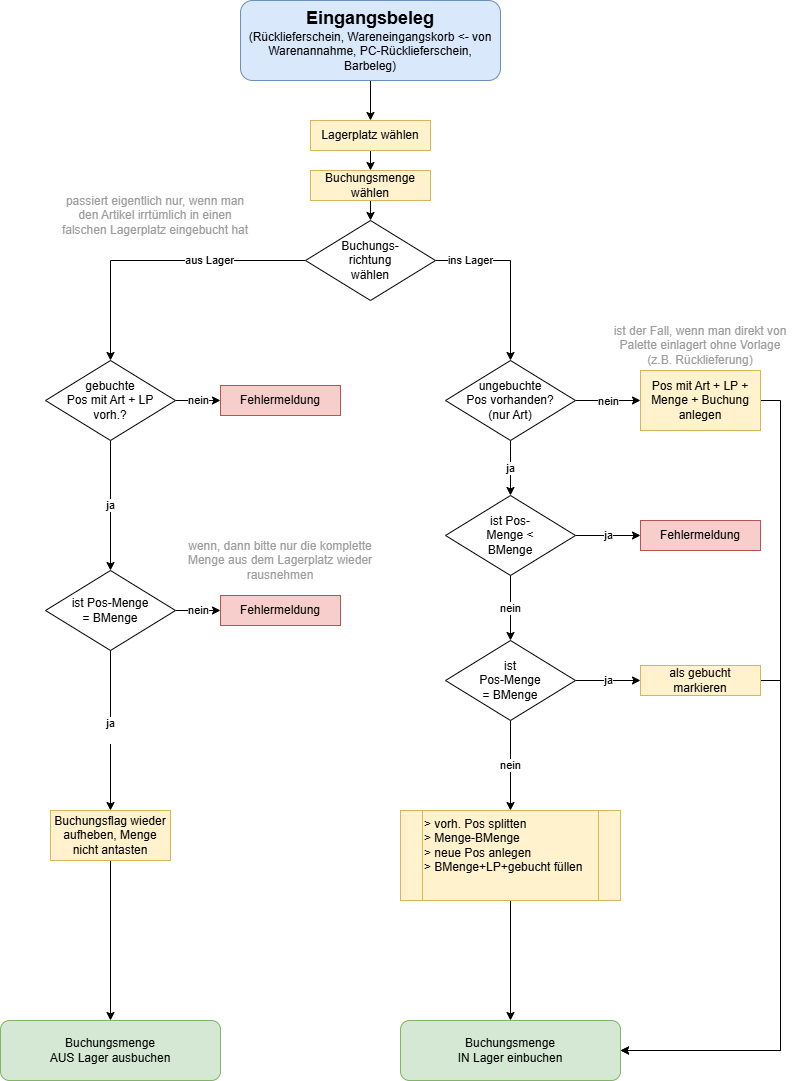
### Buchungen von Eingangsbelegen
# Projektverwaltung
# Spartenrechnungen
Spartenrechnungsdialog zur Erstellung von Spartenberichten (Bestandsveränderung FE/UE) (fertige/unfertige Erzeugnisse)
[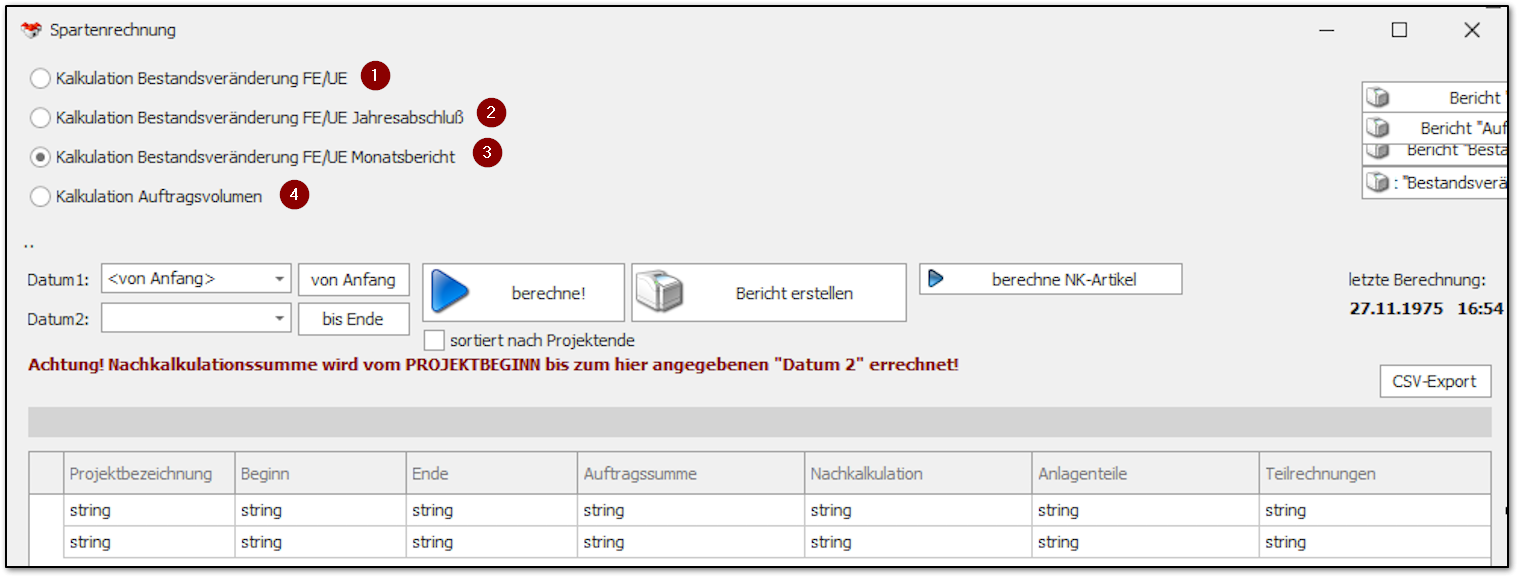](https://wiki.graule-technik.de/uploads/images/gallery/2025-01/V1Fimage.png)
Es gibt 4 verschiedene Berechnungen
!! Für die Berechnung der Summen hat Datum1 keine Auswirkungen. Berechnet wird immer von Projektbeginn bis Datum2 !!
#### Option 1 Kalkulation Bestandsveränderung FE/UE
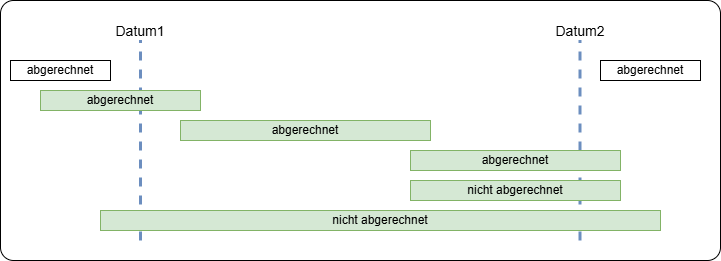
Bedingung: Abrechnungsdatum >= Datum1 **UND** deren Auftragsbeginn <= Datum2 ist.
In folgendem Diagramm sind ein paar Projektbeispiele wie sich der Filter auswirkt (grün wird einbezogen). **In diesem Fall sind Datum1+2 ausschlaggebend. Beide sollten angegeben werden.**
##### Bericht Option 1
[](https://wiki.graule-technik.de/uploads/images/gallery/2025-01/ztpimage.png)
#### Option 2+3 Kalkulation Bestandsveränderung FE/UE JahresabschlußBedingung:
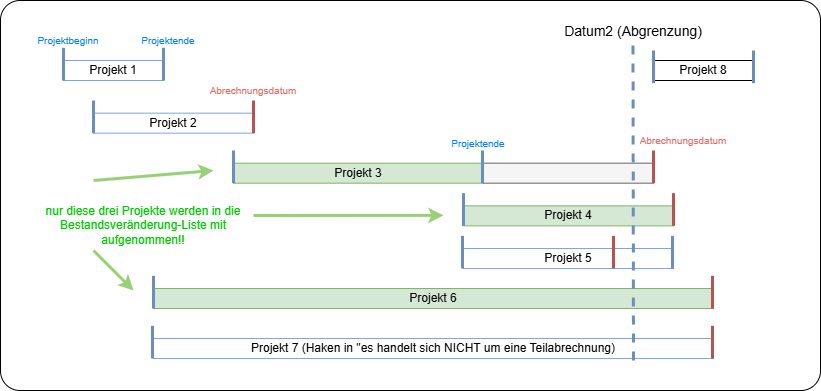
Abrechnungsdatum >= Datum2 UND Auftragsbeginn <= Datum2 und KEIN Haken in "es handelt sich nicht um eine Teilabrechnung"
In folgendem Diagramm sind ein paar Projektbeispiele, wie sich dieser Filter auswirkt (grün wird mit einbezogen). **Hier ist eigentlich nur das Datum2 ausschlaggebend, Datum 1 kann weggelassen werden.
Wird kein Abrechnungsdatum angegeben, wird das Projektende als Kriterium hergenommen.**
Der Unterschied zwischen Auswahl 2 und 3 besteht lediglich in der Überschrift, die auf den Bericht gedruckt wird.
#### Bericht Option 2+3
Bei dieser Kalkulation werden zudem die Zwischenaufmaße mit eingerechnet. Auch werden DATEV-Summen mit ausgegeben
[](https://wiki.graule-technik.de/uploads/images/gallery/2025-01/noximage.png)
hier werden zusätzlich noch 2 Felder für DATEV ausgegeben:
##### Option 4
Für diese Option gibt es keinen Bericht - ich werde die Option rausstreichen, wenn sie nicht gebraucht wird!