Ginkgo.Business
Zeiterfassung
01 Mitarbeiterverwaltung
Erfassung
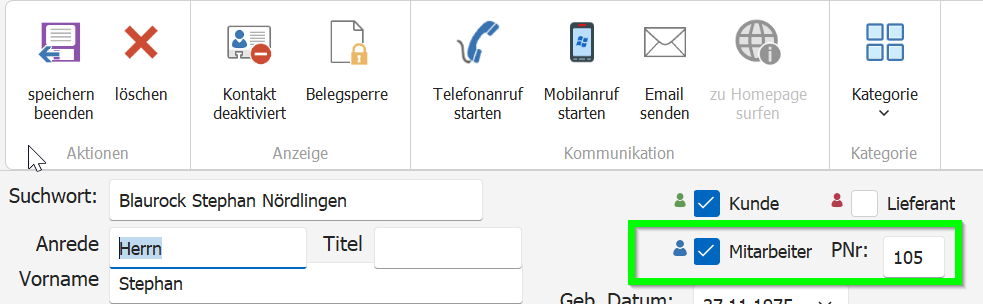
Die Mitarbeiter werden in der Kontaktverwaltung erfasst. Jeder Mitarbeiter wird als normaler Kontakt angelegt - zusätzlich muss aber der Haken "Mitarbeiter" gesetzt und die Personalnummer eingegeben werden:
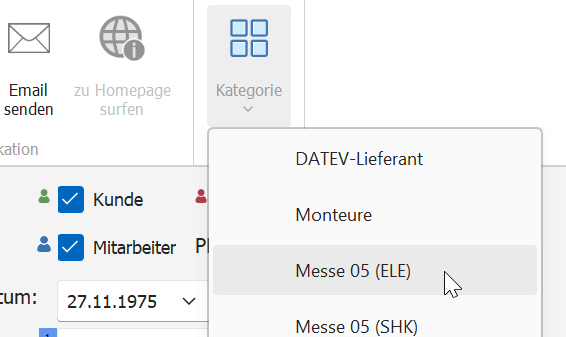
Zusätzlich können die Mitarbeiter verschiedenen Kategorien zugeordnet werden, dadurch können sie später für die Zeiterfassung und die Berichterstellung gefiltert werden. Jeder Mitarbeiter kann beliebig vielen Kategorien zugeordnet sein.
Übernahme in Zeiterfassung
Sind die Mitarbeiterdaten erfasst oder geändert müssen sie noch in das Zeiterfassungsmodul übernommen werden. Dazu gibt eine spezielle Schaltfläche im Register "Zeit":
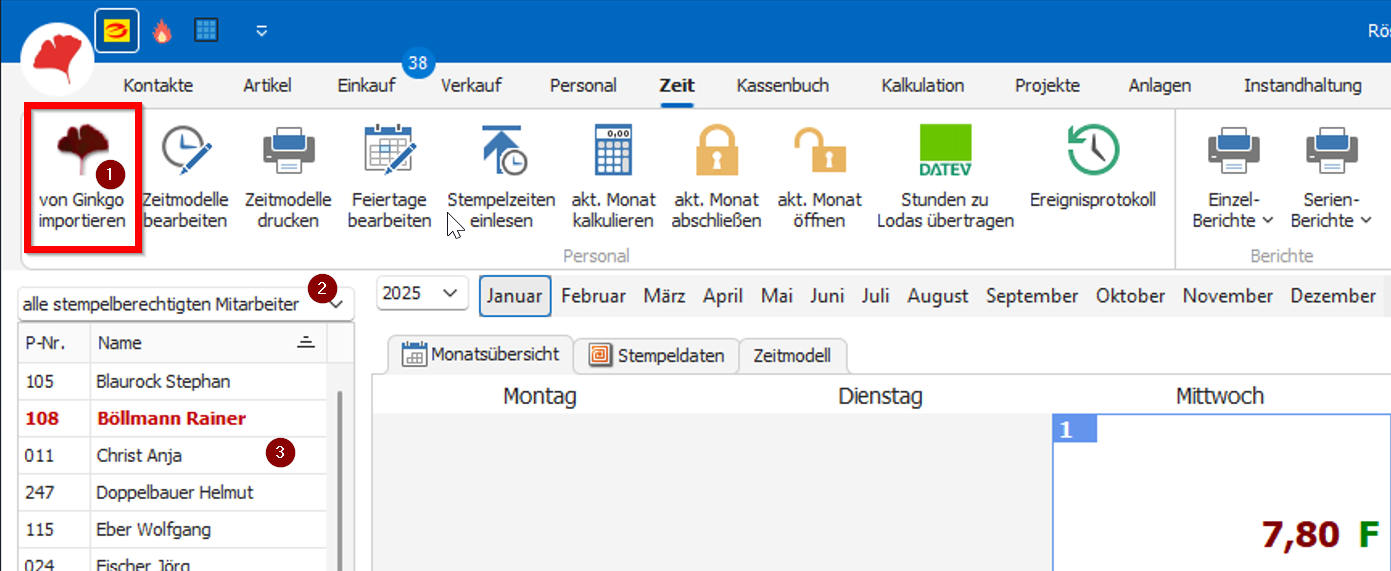
1 = Schaltfläche zum übernehmen aller Mitarbeiter in die Zeiterfassung
2 = Drop-Down-Box der Mitarbeiterkategorien
3 = Mitarbeiterliste der gewählten Kategorie
02 Konfiguration Zeitmodelle / Feiertage
Verwaltung Zeitmodelle
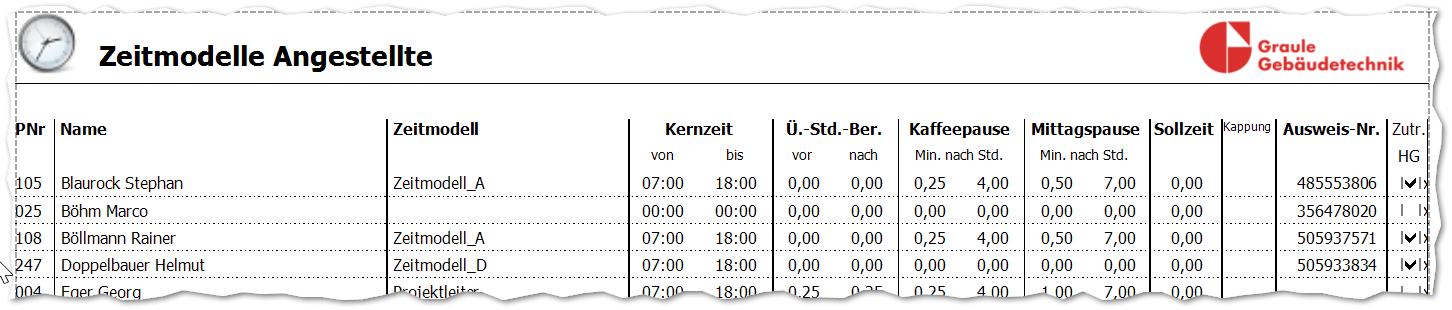
Die Zeitmodelle werden global eingepflegt und danach den entsprechenden Mitarbeitern zugewiesen. Hier werden die Kernarbeitszeiten, Pausenzeiten und Kappung festgelegt.
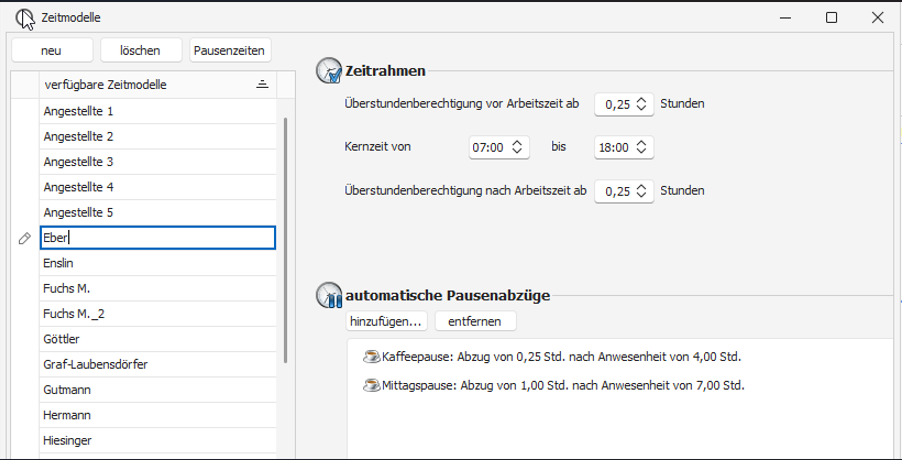
über "Zeitmodelle drucken" kann eine Übersichtsliste erzeugt werden
Zuweisung der Modelle
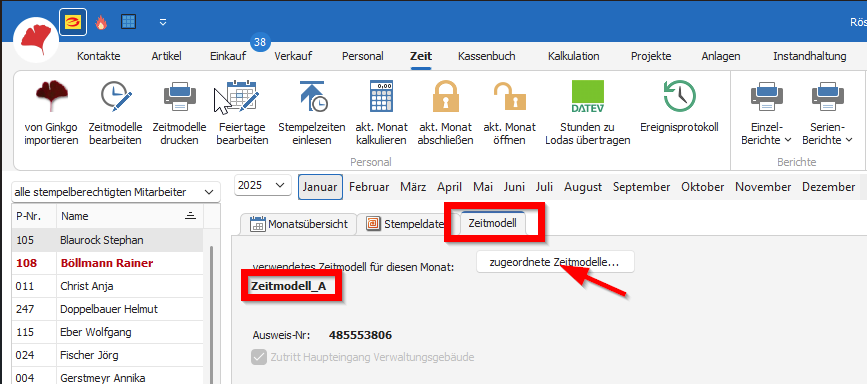
In der Registerkarte "Zeitmodell" kann dem Mitarbeiter ein Zeitmodell zugewiesen werden.
Feiertage
Feiertage können unter "Feiertage bearbeiten" erfasst werden.
Es sollten nur Feiertage erfasst werden, die an den Wochenarbeitstagen auftreten
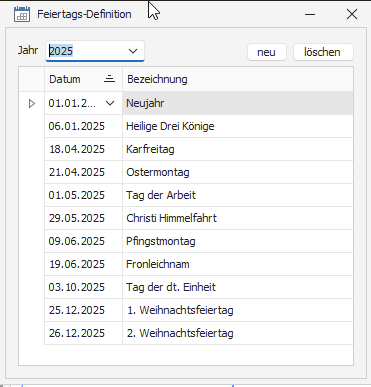
Nach der Pflege der Feiertage ist keine weitere Aktion notwendig. Sie werden bei den Tages-/Monatsberechnungen automatisch eingepflegt.
03 Zeiterfassung
Erfassung durch Stempeluhr
-todo-
Zeiterfassung duch Tagesberichte
-todo-
Manuelle Stundenerfassung
-todo-
Monats-Salden
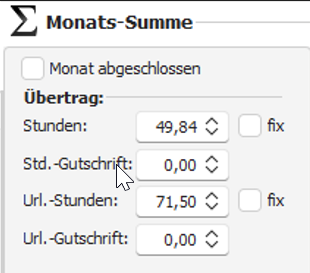
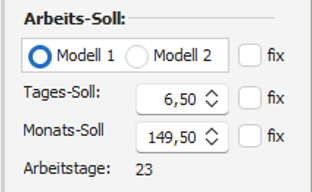
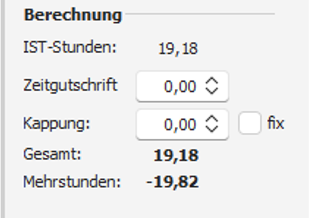
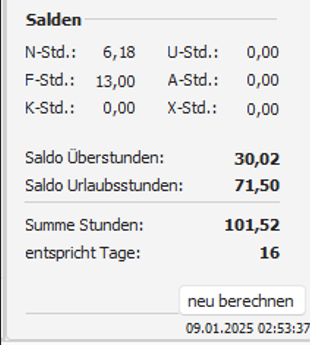
Auf dem rechten Bildschirmrand befinden sich die aktuellen Monats-Summen des gewählten Mitarbeiters
Die Monats-Salden werden jede Nacht für jeden Mitarbeiter automatisch berechnet.
Generell: Der Haken "fix" bedeutet: Es werden für dieses Feld keine Zahlen vom Vormonat übernommen. Dieser Haken wird normalerweise nicht gesetzt, nur bei manuellen Änderungen!
|
|
Monats-Überträge
|
|
|
Definition Monats-Arbeitssoll
|
|
|
Berechnung
|
|
|
Salden
|
Monatsabschluss
-todo-
Fehlerhafte Eingaben
-todo-
Artikelverwaltung
Datanorm-Import
Monatlich 1x muss ein Datanorm-Import stattfinden, um die Preise zu aktualisieren
DATANORM-Import muss unbedingt ausserhalb der Geschäftszeiten erfolgen, Mo-Do nach 18:00 Fr nach 15:30. Das ist notwendig, da die Datenbanken geschlossen werden müssen
Lichtzentrale
Silberhorn
Richter&Frenzel
Sonepar
Hagemeyer
Eisenfischer
Thermoquell
Lagerbuchungs-Flow
Buchungen von Ausgangsbelegen

Buchungen von Eingangsbelegen

Projektverwaltung
Spartenrechnungen
Spartenrechnungsdialog zur Erstellung von Spartenberichten (Bestandsveränderung FE/UE) (fertige/unfertige Erzeugnisse)
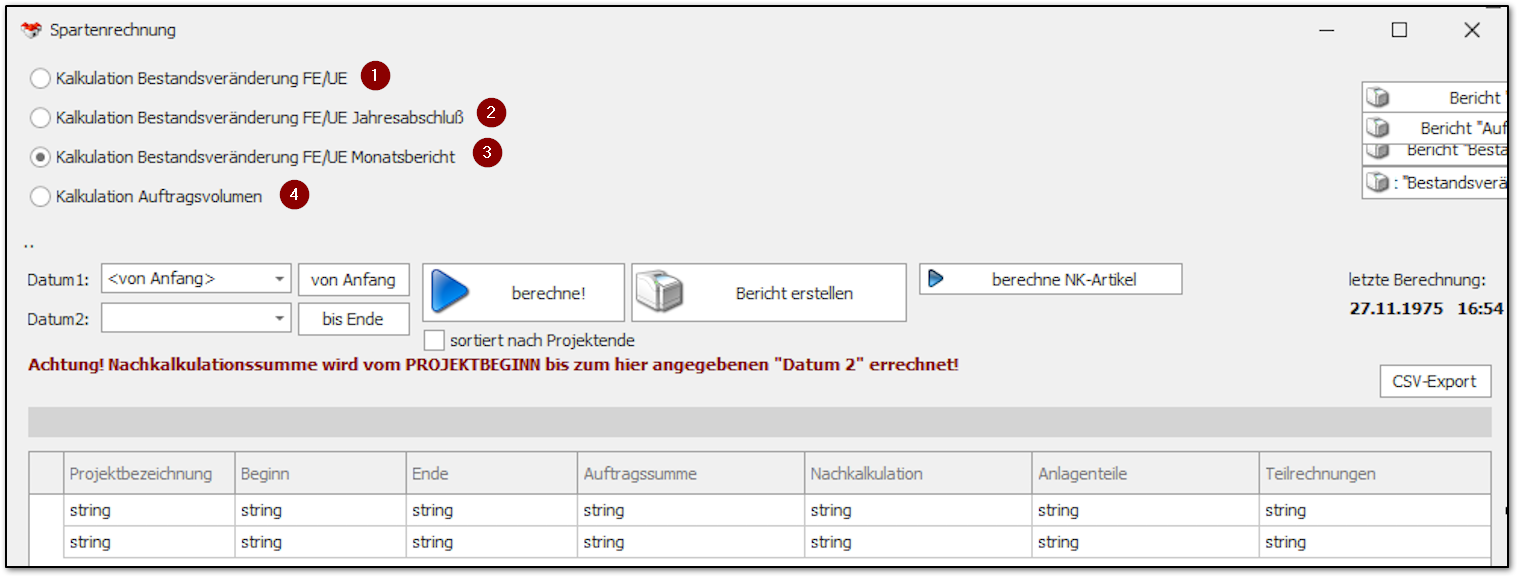
Es gibt 4 verschiedene Berechnungen
!! Für die Berechnung der Summen hat Datum1 keine Auswirkungen. Berechnet wird immer von Projektbeginn bis Datum2 !!
Option 1 Kalkulation Bestandsveränderung FE/UE
Bedingung: Abrechnungsdatum >= Datum1 UND deren Auftragsbeginn <= Datum2 ist.
In folgendem Diagramm sind ein paar Projektbeispiele wie sich der Filter auswirkt (grün wird einbezogen). In diesem Fall sind Datum1+2 ausschlaggebend. Beide sollten angegeben werden.

Bericht Option 1

| Feldname | Formel |
| (1) Summe Mat.-Kalk | Nachkalkulation Material |
| (2) Aufschlag 5% | 5% Gemeinkostenzuschlag |
| (3) Summe | Summe Mat.-Kalk + Aufschlag 5% |
| (4) Löhne incl. 135% | Summe NK-Löhne der Projektstunden |
| (5) Zwischensumme | Summe + Lohnkosten |
| (6) Anlagenteile | Alle Anlagenteile bis Datum2 (wenn vorhanden, wird der Zahlungsbetrag verwendet) |
| (7) Gesamtsumme | Zwischensumme - Anlagenteile |
Option 2+3 Kalkulation Bestandsveränderung FE/UE JahresabschlußBedingung:
Abrechnungsdatum >= Datum2 UND Auftragsbeginn <= Datum2 und KEIN Haken in "es handelt sich nicht um eine Teilabrechnung"
In folgendem Diagramm sind ein paar Projektbeispiele, wie sich dieser Filter auswirkt (grün wird mit einbezogen). Hier ist eigentlich nur das Datum2 ausschlaggebend, Datum 1 kann weggelassen werden.
Wird kein Abrechnungsdatum angegeben, wird das Projektende als Kriterium hergenommen.

Der Unterschied zwischen Auswahl 2 und 3 besteht lediglich in der Überschrift, die auf den Bericht gedruckt wird.
Bericht Option 2+3
Bei dieser Kalkulation werden zudem die Zwischenaufmaße mit eingerechnet. Auch werden DATEV-Summen mit ausgegeben

hier werden zusätzlich noch 2 Felder für DATEV ausgegeben:
|
Feldname |
Formel |
| (1) Abr. DATEV | Summe aller Rechnungen (bezahlt oder nicht). Es werden die Rechnungsbeträge ausgewertet, nicht die Zahlbeträge! |
| (2) Endsumme | Gesamtsumme + Abr. DATEV |
Option 4
Für diese Option gibt es keinen Bericht - ich werde die Option rausstreichen, wenn sie nicht gebraucht wird!